Pi de novato a avanzado — La guía completa
Publicado el 21 de May de 2026 en ia
Esta es la segunda entrega de la serie sobre pi, el agente de código. En la primera parte comparé pi con otros coding agents. Ahora toca ponerse manos a la obra: desde la instalación hasta trucos de power user, pasando por sesiones, branching, skills y extensiones.
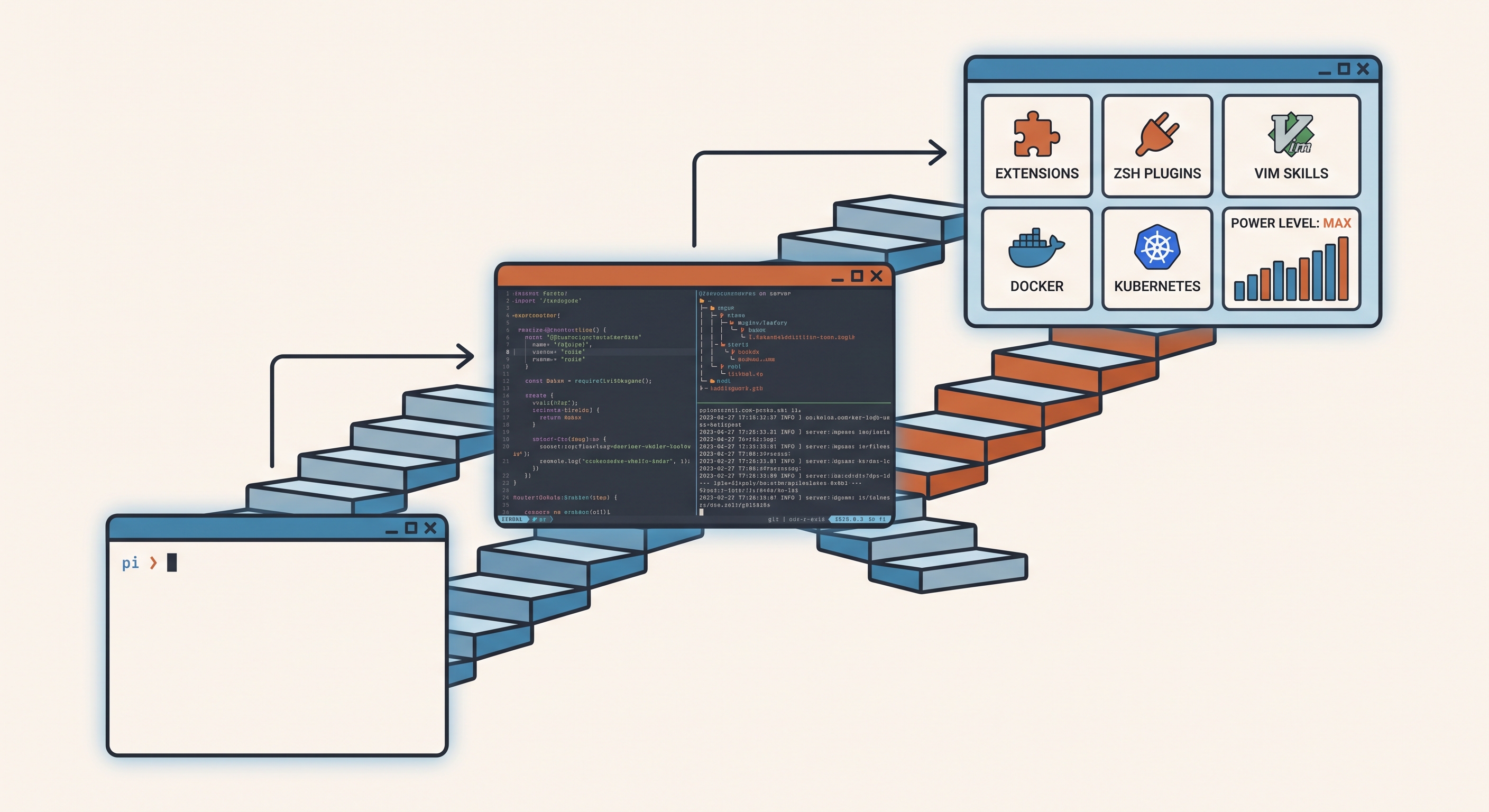
Nivel 1: Novato — Primeros pasos
Instalación
Pi es un paquete npm. La forma más rápida:
npm install -g --ignore-scripts @earendil-works/pi-coding-agent
O con el instalador oficial (Linux/macOS):
curl -fsSL https://pi.dev/install.sh | sh
Windows requiere WSL o Git Bash. Más detalles en la documentación.
Autenticación
Arranca pi en el directorio de tu proyecto:
cd /ruta/a/tu/proyecto
pi
La primera vez verás la pantalla de bienvenida. Usa /login para elegir un proveedor:
- Suscripciones: Claude Pro/Max, ChatGPT Plus/Pro o GitHub Copilot.
- API keys: Anthropic, OpenAI, DeepSeek, Groq, Mistral, Google, OpenRouter, Azure, Bedrock...
También puedes pasar la API key como variable de entorno:
export ANTHROPIC_API_KEY=sk-ant-...
pi
Yo, personalmente, tengo todas mis API keys almacenadas en Bitwarden y uso kitty rbw para cargarlas automáticamente al abrir el terminal. Así las claves están disponibles sin tener que escribirlas a mano cada vez.
Tu primer prompt
Ya dentro de pi, escribe algo y pulsa Enter:
Explícame este repositorio y dime cómo ejecutar sus tests.
Por defecto, pi tiene cuatro herramientas: read, write, edit y bash. Con eso ya puedes hacer prácticamente cualquier cosa.
Archivos de contexto (AGENTS.md)
Pi carga AGENTS.md o CLAUDE.md al arrancar. Es la forma de darle instrucciones globales a tu agente. Crea un archivo en la raíz de tu proyecto:
# Instrucciones del proyecto

- Ejecuta `npm run check` después de cada cambio de código.
- No ejecutes migraciones en producción localmente.
- Mantén las respuestas concisas.
Pi busca estos archivos en:
- ~/.pi/agent/AGENTS.md — instrucciones globales
- Subiendo desde el directorio actual hasta la raíz
- El directorio actual
Después de modificar un archivo de contexto —o de instalar o cambiar una extensión— ejecuta /reload para que pi lo recoja sin reiniciar.
Referenciar archivos con @
Usa @ en el editor para buscar archivos con fuzzy-search:
@README.md "Resume esto"
@src/app.ts @src/app.test.ts "Revisa estos juntos"
También puedes pasar imágenes pegadas con Ctrl+V.
Nivel 2: Intermedio — Navegación y productividad
Atajos de teclado essenciales
| Atajo | Acción |
|---|---|
| Ctrl+L | Seleccionar modelo |
| Ctrl+P | Ciclar entre modelos rápido |
| Shift+Tab | Cambiar nivel de thinking |
| Ctrl+G | Abrir editor externo (VS Code, vim...) |
| Ctrl+V | Pegar imagen en el prompt |
Bash desde la TUI
Pi ejecuta comandos Bash sin salir de la interfaz:
!comando— Ejecuta y envía la salida al LLM.!!comando— Ejecuta de forma local sin enviar la salida al LLM (útil para comandos silenciosos comogit status).
Esta distinción es muy útil: ! para cuando quieres que el agente vea el resultado de un comando y reaccione, !! para cosas que solo necesitas tú como git status sin añadir ruido al contexto.
!npm run lint
!!git status
La barra de estado
En la parte inferior de pi verás:
- Directorio de trabajo actual
- Nombre de la sesión
- Uso de tokens y caché
- Coste acumulado
- Porcentaje de contexto usado
- Modelo activo
Cola de mensajes
Puedes enviar mensajes mientras el agente está trabajando:
- Enter — Encola un mensaje de steering (se envía cuando termina la ronda actual de tool calls).
- Alt+Enter — Encola un follow-up (se envía cuando el agente termina todo el trabajo).
- Escape — Cancela y restaura los mensajes encolados al editor.
Sesiones y branching
Esta es una de las funcionalidades más potentes y exclusivas de pi.
Las sesiones se guardan automáticamente en ~/.pi/agent/sessions/. Puedes reanudarlas con:
pi -c                  # Continuar la sesión más reciente
pi -r                  # Navegar y seleccionar sesiones anteriores
pi --session <path|id> # Abrir una sesión específica
Dentro de pi:
/session— Muestra info de la sesión actual (archivo, ID, tokens, coste)./tree— Navega el árbol de la sesión. Puedes saltar a cualquier punto anterior y continuar desde ahí, creando una rama alternativa sin perder el progreso previo./fork— Crea una nueva sesión desde un mensaje de usuario anterior./clone— Duplica la rama activa en un nuevo archivo de sesión./compact— Resumir mensajes antiguos para liberar contexto./resume— Explorar sesiones anteriores./name <nombre>— Poner nombre a la sesión para encontrarla después.
El branching con /tree es una funcionalidad que distingue a pi de cualquier otro agente de código cerrado. Puedes tener varias líneas de exploración en el mismo archivo de sesión, y si abandonas una rama, pi puede resumirla automáticamente para no perder el contexto.
Intercambio rápido de modelos
Usa Ctrl+P para ciclar entre modelos rápidamente. Configura tu selección con --models:
pi --models "claude-*,gpt-4o,deepseek-*"
O en settings.json:
{
  "defaultProvider": "opencode-go",
  "defaultModel": "deepseek-v4-flash",
  "defaultThinkingLevel": "high"
}
Mensajes de sistema
Puedes reemplazar o extender el prompt de sistema por defecto:
~/.pi/agent/SYSTEM.md— Reemplaza globalmente..pi/SYSTEM.md— Reemplaza por proyecto.~/.pi/agent/APPEND_SYSTEM.md— Añade al final sin reemplazar..pi/APPEND_SYSTEM.md— Añade por proyecto.
Nivel 3: Avanzado — Skills, templates y extensiones
Skills
Los skills son archivos Markdown con frontmatter que se inyectan en el contexto del agente. Son la forma más sencilla de enseñar a pi comportamientos reutilizables.
Ya comparé ambos métodos en detalle, pero por resumir: puedes instalarlos con npx skills (mi método preferido) o gh skill:
# Instalar skills de Matt Pocock
npx skills add mattpocock/skills --skill grill-me --skill tdd

# Buscar skills disponibles
npx skills find
También puedes crear tus propios skills. Un skill es un archivo SKILL.md con frontmatter:
---
name: my-skill
description: Una skill de ejemplo
---

Esta es mi skill personalizada. Cuando el usuario la invoque con /skill:my-skill,
este contenido se inyecta en el contexto del agente.
Los skills se guardan en ~/.pi/agent/skills/ (global) o .pi/skills/ (proyecto). Ya escribí sobre cómo instalarlos.
Prompt templates
Son comandos personalizados con barra /. Crea un archivo Markdown en .pi/prompts/ o ~/.pi/agent/prompts/:
---
name: review-pr
description: Revisa un PR y deja comentarios en GitHub
---

Review this PR and leave inline comments on GitHub using `gh`. Check for:
- Breaking changes
- Missing error handling
- Test coverage
- Consistency with project conventions
Después de /reload, puedes usar /review-pr y el contenido se expandirá en el editor.
Extensiones (pi packages)
Las extensiones son módulos TypeScript que pueden registrar herramientas, interceptar eventos, mostrar UI personalizada, y mucho más. Es lo que diferencia a pi de cualquier otro agente.
# Instalar paquetes
pi install npm:@aliou/pi-linkup       # Búsqueda web
pi install npm:@aliou/pi-processes    # Procesos en background
pi install npm:pi-subagents           # Subagentes
pi install npm:pi-lens                # AST search + LSP
pi install npm:pi-slopchop            # Optimización de contexto

# Listar paquetes instalados
pi list
Las extensiones se descubren automáticamente desde ~/.pi/agent/extensions/ y .pi/extensions/. Puedes escribir la tuya propia en TypeScript:
import type { ExtensionAPI } from "@earendil-works/pi-coding-agent";

export default function (pi: ExtensionAPI) {
  pi.registerTool({
    name: "saludar",
    description: "Saluda a alguien",
    parameters: Type.Object({
      nombre: Type.String({ description: "Nombre a saludar" }),
    }),
    async execute(toolCallId, params, signal, onUpdate, ctx) {
      return {
        content: [{ type: "text", text: `¡Hola, ${params.nombre}!` }],
      };
    },
  });
}
Compaction
Cuando la ventana de contexto se llena, puedes compactar:
- Automático: Pi compacta cuando se acerca al límite de contexto.
- Manual:
/compact [instrucciones]para compactar con enfoque personalizado. - Extensiones:
pi-slopchoppuede reducir el uso de tokens hasta un 98%.
Temas
Pi soporta temas personalizados. Puedes instalar varios, yo uso pi-powerline-footer que personaliza la barra de estado:
pi install npm:pi-powerline-footer
Configura el tema en settings.json:
{
  "powerline": {
    "preset": "default",
    "customItems": [
      { "id": "ci", "statusKey": "ci", "position": "right", "color": "success" }
    ]
  }
}
Nivel 4: Power user — Configuración total
Keybindings personalizados
Pi permite mapear atajos de teclado en keybindings.json:
{
  "ctrl+shift+f": { "type": "files" },
  "alt+o": { "type": "command", "command": "ask-user" }
}
Modo no interactivo
Para prompts de un solo uso desde scripts:
pi -p "Resume este código"
cat README.md | pi -p "Resume este texto"
pi -p @captura.png "¿Qué hay en esta imagen?"
Modos programáticos
--mode json: Salida estructurada como JSON lines (ideal para pipelines).--mode rpc: Comunicación bidireccional sobre stdin/stdout.- SDK: Integra pi en aplicaciones Node.js.
Modo read-only
pi --tools read,grep,find,ls -p "Revisa el código sin modificarlo"
Mi setup personal
Este artículo está escrito desde dentro de pi, usando exactamente la configuración que describo. Mi settings.json incluye más de 20 paquetes, skills personalizadas, y extensiones propias de mi repositorio pcaropi. También lanzo pi desde scripts con personalidades concretas: pi -p @prompt.md "Haz X" para tareas repetitivas sin necesidad de entrar en modo interactivo.
En la tercera y última entrega de esta serie, desgloso todas las extensiones que uso en mi día a día, desde subagentes hasta skills de productividad, pasando por búsqueda web, navegación con agente, y mucho más.
Fuente original: pi.dev